VideoPlayer erstellen
VideoPlayer im FunnelBuilder
VideoPlayer Statistiken
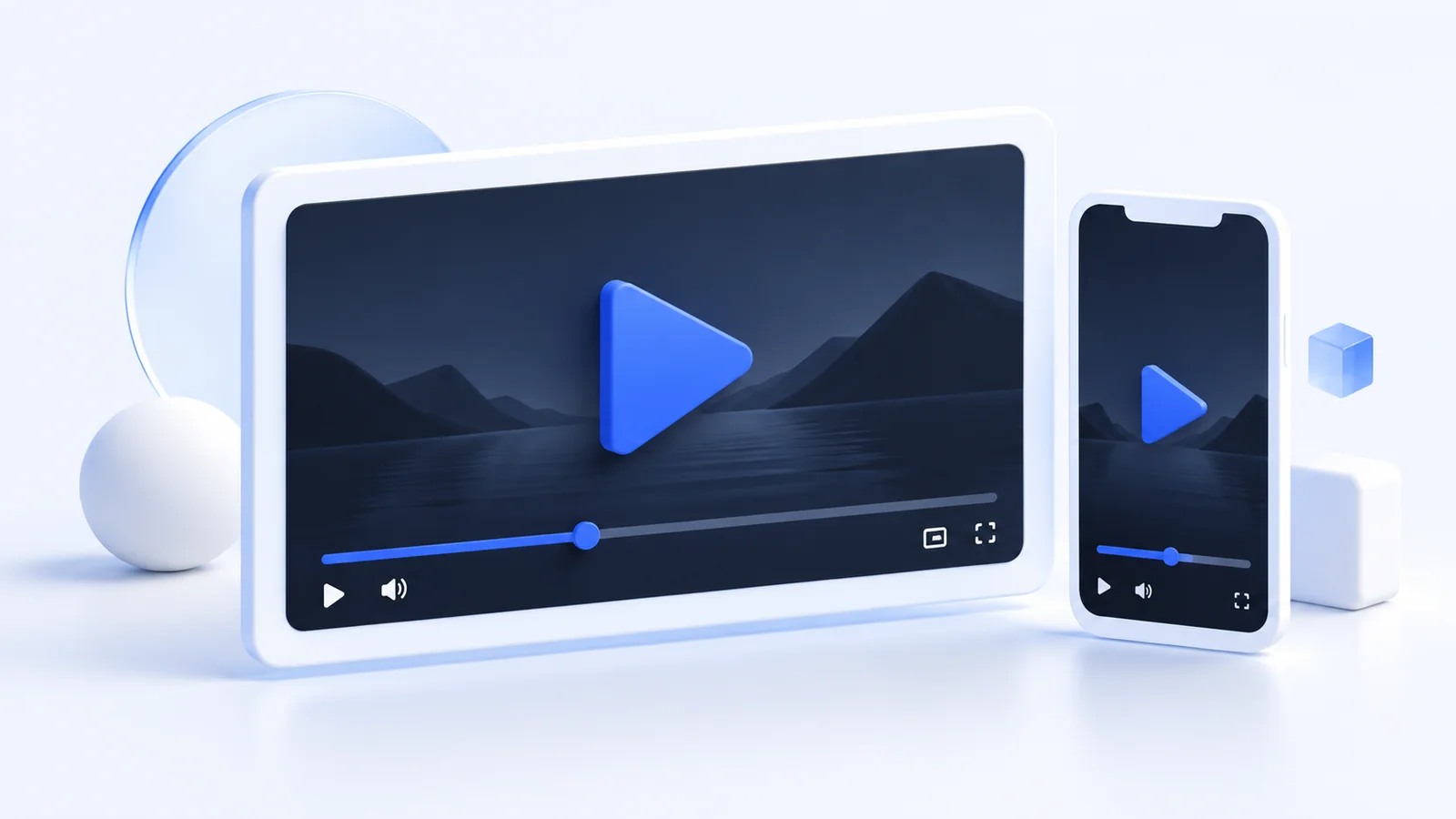
Unser exklusiver Videoplayer ist weltweit einzigartig und sorgt in deinem Marketing-Prozess für gigantische Conversion- & Umsatzzahlen. In dieser Dokumentation möchten wir dir gerne die Funktionen und Anwendungsbeispiele erläutern und erklären. Sieh dir auch unbedingt das untenstehende Video zum FunnelCockpit Videoplayer an.
Weiterführende Anleitungen:
Welche Videoquellen werden unterstützt?
Wenn du einen neuen Videoplayer erstellen möchtest stehen dir folgende Quellen zur Verfügung.
- Eigener Upload (empfohlen)
- YouTube-Video
- Vimeo-Video
- Direkt-URL (.mp4)
YouTube Video
Um ein bereits hochgeladenes Video von YouTube zu nutzen, kopiere die vollständige YouTube-URL (z.B.: https://www.youtube.com/watch?v=4v7maOY9Xdw) und trage sie in das Feld "Video URL" ein (siehe Bild).

Anschließend importierst du das Video durch Klick auf die Schaltfläche "Video hinzufügen" und warte einige Sekunden, bis das Video erfolgreich importiert wurde.
Vimeo Video
Um ein bereits hochgeladenes Video von Vimeo zu nutzen, kopiere die vollständige Vimeo-URL (Beispiel: https://vimeo.com/76132487) und trage sie in das Feld "Video URL" ein (siehe Bild).

Anschließend importierst du das Video durch Klick auf die Schaltfläche "Video hinzufügen" und warte einige Sekunden, bis das Video erfolgreich importiert wurde.
Hinweis: Bitte beachte, dass dein Video bei Vimeo entweder auf "Öffentlich" oder "Nicht gelistet" gesetzt ist. Mit "Privat" gesetzte Videos werden nicht unterstützt.
Direkt-Link (.mp4) Video
Um ein bereits hochgeladenes .mp4-Video bspw. von deinem Server oder Amazon S3 zu nutzen, kopiere die vollständige Mp4-URL (Beispiel: https://www.deine-domain.de/videos/testvideo.mp4) und trage sie in das Feld "Video URL" ein (siehe Bild).

Anschließend importierst du das Video durch Klick auf die Schaltfläche "Video hinzufügen" und warte einige Sekunden, bis das Video erfolgreich importiert wurde.
Hinweis: Bitte beachte, dass dein MP4-Video auch nach der Erstellung stets unter der angegebenen URL erreichbar sein muss.
Funktionsbeschreibung
Unser Videoplayer bietet dir zahlreiche Funktionen, die deine Performance in Sachen Video-Marketing um ein vielfaches steigern können. Damit du verstehst, welchen Einfluss die einzelnen Funktionen auf dein Video haben, möchten wir dir nun gerne alle Funktionen einzelnd erklären.
Tab - Allgemein
Name: Die interne Bezeichnung für dein Video (ist nicht öffentlich sichtbar)
Kategorie: Hier kannst du das Video einer Kategorie zuordnen, damit du in der Video-Übersicht den Durchblick hast.
Video-URL: Hier kannst du dein zuvor hochgeladenes Video mit dem FunnelCockpit Videoplayer verknüpfen.
Tab - Darstellung
Vorschaubild / Thumbnail: Hier kannst du ein Thumbnail für das Video hochladen, das vor dem Abspielen angezeigt wird. Tipp: Du kannst auch animierte Bilder hochladen, sodass dein Video noch mehr Aufmerksamkeit bekommt. Wir empfehlen dir für das Thumbnail eine Größe von 1280x720px
Ausrichtung: Hier kannst du definieren, wie das Video positioniert wird.
Breite (optional): Hier kannst du optional eine Breite festlegen. Wir empfehlen dir, dieses Feld leer zu lassen, da sich unser Videoplayer automatisch anpasst.
Höhe (optional): Hier kannst du optional eine Höhe festlegen. Wir empfehlen dir, dieses Feld leer zu lassen, da sich unser Videoplayer automatisch anpasst.
Funktionen
Automatisch abspielen?: Aktivierst du diese Funktion, wird dein Video beim Aufruf automatisch abgespielt.
Animierter Play-Button?: Aktivierst du diese Funktion, wird der Play-Button pulsierend animiert (empfohlen).
Video-Pause verhindern?: Aktivierst du diese Funktion, kann dein Video von deinen Besuchern nicht pausiert werden.
Steuerelemente ausblenden?: Aktivierst du diese Funktion, wird dein Video ohne jegliche Steuerungen abgespielt. Besucher können so nicht vorspulen.
Mobil ohne Vollbildmodus abspielen: Aktivierst du diese Funktion, wird dein Video auf Smartphones Inline abgespielt (empfohlen).
Fixiertes Popout bei Überscrollen: Aktivierst du diese Funktion, wird dein Video beim scrollen in einem kleinen Fenster fixiert am Bildschirmrand angezeigt.
Tab - Elemente
Du kannst optional Elemente in deinem Video Player nach bestimmten Zeiten einblenden lassen.
Button: Du kannst einen Button bspw. Kaufbutton zu einer beliebigen Zeit einblenden lassen.
Text-Editor: Du kannst einen Text zu einer beliebigen Zeit einblenden lassen.
HTML-Code: Du kannst einen HTML-Code zu einer beliebigen Zeit ausspielen lassen.